
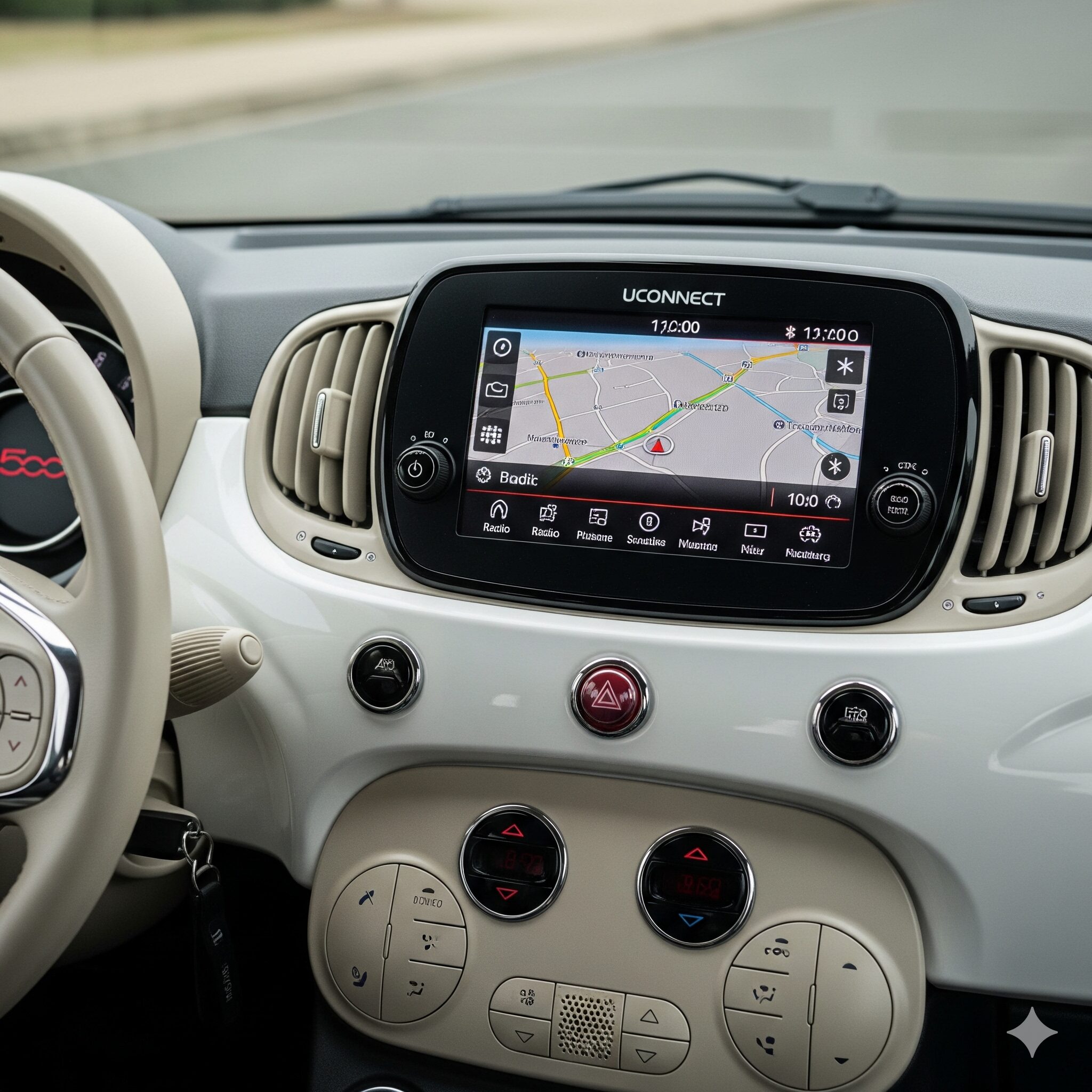
フィアット500に乗っているあなた!Uconnect、せっかく付いているのに「どうも使いこなせない…」「スマホと繋がらない…」なんてこと、ありませんか? 説明書を見てもなんだか難しくて、結局ラジオしか聴いてない… なんて方もいるかもしれませんね。
この記事では、そんなあなたのために、フィアット500のUconnectの使い方を徹底解説します! 基本的な接続方法から、音楽再生、ナビの活用、CarPlayとの連携まで、写真や図解を交えながら、わかりやすくステップごとにご紹介。
この記事を読めば、Uconnectの機能をフル活用して、フィアット500でのドライブがもっと快適に、もっと楽しくなること間違いなし! 今まで眠っていたUconnectのポテンシャルを最大限に引き出し、スマートなカーライフを送りましょう。
さあ、Uconnectで音楽を聴いたり、ナビを使ったり、ハンズフリー通話をしたり… ドライブをさらに充実させるための第一歩を踏み出しましょう! 続きでは、Uconnectの基本操作から、知っておくと便利な裏技まで、詳しく解説していきます。
目次
フィアット500のUconnectとは?まず最初に知っておきたい基本
フィアット500の納車を心待ちにしている方や、最近オーナーになったばかりの方が最初に気になる機能の一つが「Uconnect(ユーコネクト)」ではないでしょうか。Uconnectは、FIATやJeep、Chryslerなど、旧FCAグループ(現ステランティス傘下)の車種に搭載されている純正のインフォテインメントシステムです。
単なるカーオーディオではなく、お手持ちのスマートフォンと接続することで、音楽再生や通話、ナビアプリの利用など、ドライブをより安全で快適、そして楽しくするための多彩な機能を提供してくれます。
この記事の最初のセクションでは、まず「Uconnectで一体何ができるのか?」という基本的な部分から解説していきます。基本的な機能から、あなたの愛車の年式によって使える機能が異なる可能性まで、Uconnectの全体像を掴むための重要なポイントをまとめました。この先の具体的な使い方を理解するためにも、まずはここからじっくりと読み進めてみてください。
Uconnectでできること
それでは、Uconnectが持つ多彩な機能の全体像を見ていきましょう。Uconnectは、あなたのフィアット500の車内エンターテインメントとコミュニケーションの中心となるシステムです。基本的なラジオや音楽再生機能はもちろんのこと、最大の魅力はスマートフォンとの連携機能にあります。BluetoothやUSBケーブルでスマホを接続すれば、ハンズフリーでの通話や、スマホ内の音楽ライブラリを高音質で再生することが可能です。さらに、比較的新しいモデルではApple CarPlayやAndroid Autoにも対応しており、スマホのナビアプリやメッセージアプリなどを、車載のタッチスクリーン画面で直感的に操作できます。これにより、まるでスマホがそのままカーナビになったかのような便利さを手に入れることができるのです。愛車のドライブ体験を大きく変える、その可能性を秘めた機能が詰まっています。
ラジオ・Bluetooth・USB・通話が使える基本機能
ここでは、Uconnectが標準で備えている基本的な機能について、もう少し詳しくご紹介します。まず、従来のカーオーディオと同じようにAM/FMラジオの聴取が可能です。そして、現代のドライブに欠かせないのがBluetooth接続機能。一度ペアリング設定を済ませれば、次回からはエンジンをかけるだけで自動的にスマホと接続され、ワイヤレスで音楽再生やハンズフリー通話が利用できます。また、USBポートを使えば、スマホを充電しながら安定した接続で音楽を楽しんだり、CarPlayなどのアプリ連携機能を使ったりできます。運転中に電話がかかってきても、ステアリングにあるスイッチで安全に応答できるため、運転に集中できるのも嬉しいポイントです。これらの基本機能だけでも、フィアット500での移動時間は格段に快適になるでしょう。
年式や仕様によって使える機能が違うので注意
Uconnectの便利な機能について解説してきましたが、ここで一つ重要な注意点があります。それは、搭載されているUconnectの機能が、あなたのフィアット500の年式やモデル、グレードによって異なるという点です。例えば、初期のモデルでは基本的なBluetoothオーディオや通話機能のみが搭載されている場合がありますが、2018年秋の改良以降のモデルでは7インチのタッチスクリーンが搭載され、Apple CarPlayやAndroid Autoに対応していることが多くなります。そのため、「自分のFIATではどの機能が使えるのか」を事前に把握しておくことが大切です。中古車で購入を検討している場合は、画面のインチ数やメニュー画面の内容をショールームのスタッフに確認するなどして、希望する機能が搭載されているかしっかりチェックすることをおすすめします。次のセクションでは、ご自身の車のUconnectで何が使えるかを具体的に確認する方法について解説していきます。
まず確認したい、あなたのフィアット500のUconnectは何が使える?
フィアット500に搭載されているインフォテインメントシステム「Uconnect」。その使い方の前に、まず知っておきたいのが、ご自身の愛車に搭載されているUconnectのバージョンや機能です。実は、フィアット500のUconnectは年式やモデルによって画面サイズやスマホ連携機能の有無が異なり、できることが大きく変わってきます。
このセクションでは、ご自身のフィアット500でどの機能が使えるのかを簡単に見分けるための3つのチェックポイントを解説します。ここを読めば、あなたのカーライフを豊かにする機能が使えるのかどうか、すぐに判別できるようになります。
画面サイズで見分ける!5インチと7インチUconnectの違い
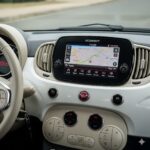
まずは最も分かりやすい見た目の違い、ダッシュボード中央にある画面の大きさから確認する方法を解説します。フィアット500に搭載されているUconnectは、大きく分けて5インチと7インチの2種類の画面サイズが存在します。従来のモデルでは5インチが主流でしたが、2018年秋の改良以降のモデルから、より大きく見やすい7インチのタッチパネルスクリーンが標準装備されるようになりました。この画面サイズの違いは、単に見た目の印象が変わるだけでなく、操作性や利用できる機能にも直接影響します。一般的に7インチの方が視認性に優れ、タッチ操作もしやすいため、ナビや音楽再生といった機能がより快適に利用可能です。ご自身のFIATのオーディオ画面がどちらのサイズか、最初に確認してみましょう。
スマホ連携の要!Apple CarPlay・Android Auto対応の確認方法
次に、スマートフォンとの接続でドライブを格段に便利にするApple CarPlayやAndroid Autoに対応しているかどうかの見分け方です。Uconnectの大きな魅力の一つが、これらのスマートフォン連携機能です。お使いのスマホに入っているナビアプリや音楽再生アプリを、フィアット500の車載画面で安全かつ直感的に操作できるようになります。この便利な機能は、主に前述の7インチUconnect搭載モデルで利用可能です。簡単な見分け方としては、エンジンをかけてUconnectが起動した際に、メニュー画面に「Apple CarPlay」や「Android Auto」のアイコンが表示されるかを確認します。アイコンがあれば、あなたのUconnectは対応モデルです。
年式だけでは不十分?実車の画面とUSBポートの最終チェック
カタログスペックや年式情報だけを鵜呑みにせず、ご自身の愛車を直接確認することが最も確実な方法です。フィアット500は限定車やイヤーモデルごとの細かな仕様変更が多いため、「〇〇年式だからこの機能が搭載されているはず」と一概に判断するのは難しい場合があります。特に中古車として購入した場合は、前のオーナーの意向でオーディオユニットが変更されている可能性も考えられます。そのため、最終的には必ず実車のUconnect画面を操作し、メニュー内にどのような機能アイコンがあるか、設定項目には何があるかを直接目で見て確認しましょう。あわせて、センターコンソール下部などにあるUSBポートの種類や数もチェックします。CarPlayといった機能を利用するには、データ転送に対応した特定のUSBポートへの接続が必要になるためです。
フィアット500 Uconnectの使い方【目的別】
フィアット500に搭載されているUconnectは、ただのオーディオ機能だけではありません。スマートフォンと連携させることで、音楽再生やハンズフリー通話、さらにはナビアプリの利用まで、ドライブをより快適で安全なものに変える多彩な機能を持っています。しかし、具体的に「何をしたいか」によって操作方法が少しずつ異なります。
このセクションでは、「音楽を聴きたい」「電話をかけたい」といった目的別に、Uconnectの具体的な使い方をわかりやすく解説します。ご自身のやりたいことに合わせて読み進めることで、愛車の便利な機能をすぐに使いこなせるようになるでしょう。
Bluetoothでスマホを接続して音楽を聴く方法
まずは、ケーブルを使わずにスマートフォンとフィアット500を接続する、最も基本的なBluetooth機能の使い方を見ていきましょう。一度ペアリング設定を済ませてしまえば、次回からはエンジンをかけるだけで自動的に接続されるため、非常に便利な機能です。
接続方法はとても簡単です。Uconnectの画面で「PHONE」をタッチし、「デバイスをペアリング」を選択します。同時に、お手持ちのスマートフォンの設定画面からBluetoothをオンにしてください。デバイスリストに「Uconnect」が表示されたら、それをタップしてペアリングを承認します。これで接続は完了。あとはスマホの音楽アプリを再生すれば、FIATのスピーカーからお気に入りの音楽が流れ始めます。ワイヤレスで手軽に高音質なサウンドを楽しめるので、ぜひ試してみてください。
ハンズフリー通話を使う方法
Bluetooth接続のもう一つの大きなメリットが、安全なハンズフリー通話です。ここでは、運転中にスマートフォンを操作することなく、安全に通話を行うためのUconnectの使い方を解説します。
Bluetoothでスマホが接続された状態であれば、特別な設定は必要ありません。着信があるとUconnectの画面に相手の情報が表示され、ステアリングにある電話ボタンを押すだけで通話を開始できます。また、こちらから電話をかけたい場合は、画面上の「電話」メニューから連絡先を選択して発信が可能です。スマートフォンの電話帳データが同期されるため、よくかける相手もすぐに見つけられます。この機能を活用すれば、運転に集中しながら、大切な連絡を逃すこともなくなります。
USB接続で再生する方法
次に、USBケーブルを使って有線でスマートフォンを接続する方法です。Bluetooth接続に比べて、充電しながら音楽を再生できる点や、通信環境に左右されず安定した音質を確保できるというメリットがあります。
フィアット500のシフトレバー手前あたりにあるUSBポートに、お持ちのケーブルでスマートフォンを接続します。Uconnectがデバイスを認識すると、自動的にメディアの再生画面に切り替わることがあります。もし切り替わらない場合は、画面の「MEDIA」やソース選択メニューから「USB」や接続したデバイス名を選んでください。これだけで、スマホ内の音楽ファイルを再生したり、対応する音楽アプリを操作したりできます。長距離ドライブで充電残量が気になるときには、特に重宝する接続方法です。
Apple CarPlay / Android Autoを使う方法
Uconnectのポテンシャルを最大限に引き出すなら、Apple CarPlayやAndroid Autoの活用は欠かせません。対応モデルであれば、使い慣れたスマホのナビアプリや音楽アプリを、車載の7インチ画面に表示して直接操作できます。
利用するには、まず純正のUSBケーブルでスマートフォンと車体を接続します。初回接続時に画面に表示される指示に従って許可をすれば、Uconnectの画面がCarPlayやAndroid Autoのインターフェースに切り替わります。これにより、GoogleマップやYahoo!カーナビといったアプリを大画面で利用できるため、純正ナビが搭載されていないモデルでも快適なナビゲーションが可能です。SiriやGoogleアシスタントによる音声操作にも対応しており、運転中の視線移動を最小限に抑えられるため、安全性も大きく向上します。
Uconnectがつながらない・使えない時のチェックポイント
フィアット500の便利な機能であるUconnectですが、いざ使おうとした時に「スマホと繋がらない」「CarPlayが表示されない」といったトラブルが発生することも少なくありません。多くの場合、ちょっとした設定の見落としや、接続方法の勘違いが原因です。ドライブを快適に楽しむためにも、ここで紹介するチェックポイントを一つずつ確認していきましょう。
慌てずに基本的な部分から見直すことで、意外とあっさり解決することがほとんどです。それでも解決しない場合の最終的な確認点まで、順を追って解説していきます。
Bluetoothがつながらない時
スマホでの音楽再生やハンズフリー通話に欠かせないBluetooth接続ですが、まずは基本的な設定から見直してみましょう。最初に、お使いのスマートフォンのBluetooth設定がオンになっているかを確認してください。次に、フィアット500のUconnect画面で「電話」や「設定」メニューから、新しいデバイスを登録するペアリングモードになっているか確かめます。過去に接続したことがあっても、何らかの理由で接続が切れている場合は、一度Uconnectとスマホの両方からデバイス登録を削除し、最初からペアリングをやり直すと改善されることがあります。
CarPlayが表示されない時
iPhoneユーザーにとって便利なApple CarPlayが表示されない場合、いくつかの原因が考えられます。最も多いのがUSBケーブルの問題です。充電専用の安価なケーブルではなく、必ずデータ転送に対応したApple純正品またはMFi認証品を使用してください。また、iPhone側の設定でSiriが有効になっていることがCarPlay利用の必須条件です。それでも画面に表示されない時は、一度USBケーブルを抜き差ししたり、iPhone本体を再起動したりすることで認識される場合があります。愛車の便利なナビ機能として活用するためにも、まずは接続環境を整えることが重要です。
USBで認識しない時
USBメモリに保存したお気に入りの音楽を再生しようとしても、Uconnectが認識してくれないケースもあります。この場合、USBメモリのフォーマット形式を確認してみてください。一般的に「FAT32」という形式が推奨されています。また、保存されている音楽ファイルの形式(MP3やAACなど)がUconnectの対応形式であるかもチェックが必要です。USBポート自体の接触不良も考えられるため、抜き差しを試したり、別のUSBポートがあればそちらに接続してみるのも有効な手段です。意外な盲点としてファイル形式が原因のことも多いので、一度パソコンで中身を確認してみることをお勧めします。
そもそも対応していない仕様の可能性
あらゆる方法を試しても問題が解決しない場合、残念ながらご自身のフィアット500に搭載されているUconnectが、使いたい機能にそもそも対応していない可能性があります。特に中古で購入したモデルの場合、見た目は同じ7インチ画面でも、CarPlayやAndroid Autoといったスマートフォン連携機能が搭載されていない従来のシステムであることも考えられます。新車であればFIATの公式カタログなどで仕様を確認できますが、中古モデルの場合は、車検証に記載されている年式やグレードをもとに、購入したショールームのスタッフに問い合わせるのが確実です。自分の愛車の仕様を正しく把握することが、Uconnectを使いこなす第一歩となります。
フィアット500のUconnectはこんな人には便利、こんな人には物足りない
フィアット500に搭載されているUconnectは、便利な機能を持つ一方で、使い方によっては物足りなさを感じるかもしれません。特に、普段からスマートフォンをどのように活用しているかによって、その評価は大きく分かれるでしょう。
このセクションでは、Uconnectがどのようなカーライフを送る人に最適なのか、また、どのような場合に他の選択肢を検討すべきか、具体的な利用シーンを想定しながら解説していきます。あなたの愛車との付き合い方に合うかどうか、見極めるための参考にしてください。
スマホナビ中心の人には相性がいい
普段からスマートフォンのナビアプリを使い慣れている方にとって、Uconnectは非常に便利なシステムです。Apple CarPlayやAndroid Autoに対応しているモデルであれば、使い慣れたGoogleマップやYahoo!カーナビなどのアプリを車載の7インチ画面に表示して操作できます。これにより、常に最新の地図情報でナビ機能を利用できるのが大きなメリットです。わざわざ新しいナビの使い方を覚える必要がなく、スマホで設定した目的地がそのまま画面に反映されるため、スムーズなドライブが可能です。Bluetooth接続でスマホ内の音楽を再生しながらナビを使える点も、快適なポイントと言えるでしょう。日頃のスマホ中心のライフスタイルを、そのままFIAT 500の車内に持ち込みたい方には最適な機能です。
スマートフォンとの連携を重視するなら、Uconnectの真価を存分に体感できるはずです。
国産車の多機能ナビ感覚だと物足りないこともある
一方で、日本のカーナビゲーションシステムに見られるような、多機能性を期待すると少し戸惑うかもしれません。Uconnectは、基本的にスマートフォンとの接続を前提としたシンプルなオーディオシステムです。そのため、従来の国産車に搭載されているような、ナビ本体に詳細な地図データが収録されていたり、テレビチューナーが内蔵されていたり、CDやDVDを再生したりする機能はありません。あくまでスマホの機能を拡張して車内で使うための「ハブ」と捉えるのが適切です。高機能な純正ナビに慣れている方からすると、機能が絞られている分、物足りなく感じられる可能性があります。アバルトのブログなどでも紹介されているように、Uconnectの魅力はスマホ連携のスムーズさにあるため、その点を理解しておくことが重要です。
Uconnectに何を求めるかによって評価が変わるため、ご自身の使い方と照らし合わせてみましょう。
必要なら社外ナビ・交換も選択肢になる
もしUconnectの機能だけではどうしても満足できない場合は、他の選択肢も視野に入れることができます。例えば、どうしても車載テレビが見たい、あるいはもっと高機能なナビシステムが欲しいといった具体的な要望があるなら、社外品のナビゲーションシステムに交換するという方法もあります。フィアット500に対応した取り付けキットも販売されており、専門のショップに依頼すればオーディオ周りを一新することが可能です。ただし、交換には費用がかかる上、車両との相性やデザインの統一感が損なわれる可能性も考慮する必要があります。Uconnectのシンプルさを活かしつつスマホで機能を補うか、コストをかけてでも多機能性を追求するかは、オーナーの価値観次第です。まずはUconnectでどこまでできるのかを試してから検討するのが良いでしょう。
愛車の使い方をじっくり考え、自分にとって最適なカーエンターテイメント環境を整えていきましょう。
まとめ|フィアット500のUconnectは“まず自分の仕様確認”から始めるのが正解
フィアット500のUconnectの使い方でつまずいた時、多くの場合は操作方法そのものではなく、ご自身の愛車の「仕様」を把握できていないことが原因かもしれません。Uconnectは、搭載されている年式やモデルによって世代が異なり、利用できる機能に大きな差があります。そのため、やみくもに接続方法を探す前に、まずはご自身のFIATがどのバージョンのUconnectを搭載し、何ができるのかを正確に知ることが、スムーズな活用のための最も確実な第一歩となります。
この最後のセクションでは、Uconnectを使いこなすための大前提となる「仕様確認の重要性」と、その具体的なポイントについて整理していきます。これを読めば、あなたのフィア-ット500に最適な使い方が見つかるはずです。
使い方以前に、対応機能の確認が最優
Uconnectの具体的な使い方を調べる前に、まずご自身のフィアット500に搭載されているシステムが、そもそも目的の機能に対応しているかを確認することが何よりも大切です。なぜなら、年式やグレードによってUconnectのバージョンは異なり、例えばApple CarPlayやAndroid Autoといった便利なスマホ連携機能が使えるモデルと、そうでないモデルが存在するためです。せっかくインターネットやブログで使い方を調べても、ご自身の愛車にその機能が搭載されていなければ、時間を無駄にしてしまうことになりかねません。この最初のステップを省略してしまうと、接続がうまくいかない原因がわからず、不要な混乱を招く可能性があります。まずは車検証を確認したり、購入したショールームのスタッフに問い合わせたりして、ご自身のFIATの正確な仕様を把握することから始めましょう。
Bluetooth・通話・USBは基本、CarPlayは対応年式を要確認
ここでは、多くのモデルで共通して使える基本機能と、年式の確認が特に重要になる応用機能について整理します。ほとんどのフィアット500に搭載されているUconnectでは、Bluetoothを利用したスマートフォンのペアリング、ハンズフリー通話、そしてUSBポート経由での音楽再生といったオーディオ関連の機能は、比較的古いモデルから標準的に対応しています。一方で、スマートフォンのナビアプリなどを車両の画面に表示して操作できるApple CarPlayやAndroid Autoといった便利な機能は、2018年秋の改良以降のモデルなど、特定の年式に限定して搭載されているのが現状です。特に中古車を検討している場合、この機能の有無はドライブの快適性を大きく左右するポイントとなります。スマホのナビアプリを純正画面で使いたいといった明確な希望があるなら、使い方を調べる前にCarPlay対応モデルかどうかを必ず確認しておく必要があります。
迷ったら年式・画面サイズ・接続方法を見れば整理しやすい
ご自身のフィアット500に搭載されたUconnectの仕様がよくわからない、と迷った際にはいくつかの簡単な見分け方があります。まず基本となるのが「年式」です。これに加えて、ダッシュボード中央に設置されたディスプレイの「画面サイズ」に注目してみましょう。一般的に、画面が大きく、鮮やかなカラー表示に対応している7インチディスプレイ搭載モデルは、CarPlayなどの新しい機能に対応している可能性が高いです。対して、画面が小さいモノクロ表示のものは、基本的なBluetooth接続やオーディオ機能が中心の従来モデルと考えられます。また、USBポートの数や種類といった「接続方法」も世代を見分けるヒントになります。これらの情報を総合的に見ることで、ご自身のUconnectでどんな機能が使えるのかを効率的に整理できます。一度、愛車のインパネ周りをじっくりと観察してみることで、Uconnectの使い方のヒントが見つかるかもしれません。
Q&A
Q1. フィアット500でiPhoneを繋いでも、Apple CarPlayがうまく表示されません。何か原因はありますか?
A1. CarPlayが繋がらない場合、いくつかの原因が考えられます。まずは接続に使っているUSBケーブルがApple純正品かMFi認証品かを確認してみてください。意外とケーブルが原因のことが多いです。次に、iPhoneの「設定」でSiriがオンになっているか、CarPlayの制限がかかっていないかを確認しましょう。一度UconnectとiPhone両方の電源を入れ直すだけで改善することもあります。簡単な設定の見直しで解決するケースがほとんどなので、焦らず一つずつ試してみてください。
Q2. 中古で買ったフィアット500(前期モデル)なのですが、スマホの音楽をBluetoothで聴けますか?
A2. 前期モデルのフィアット500に搭載されているUconnectは、世代によってBluetoothの機能が異なります。世代によってBluetoothの動作が異なることがあります。まずはUconnectの「メディア」画面で、ソースとして「Bluetooth」が選択できるか確認してみてください。もしBluetooth経由での音楽再生がうまくいかない場合は、AUX端子に市販のBluetoothレシーバーを接続すれば、簡単にスマホの音楽をワイヤレスで楽しめるようになりますよ。
Q3. フィアット500のUconnectで、テレビやYouTubeなどの動画を再生することはできますか?
A3. 残念ながら、フィアット500の純正Uconnectはスマートフォン連携を前提としたシンプルなシステムのため、テレビチューナーや動画再生機能は搭載されていません。Apple CarPlayやAndroid Autoを接続した場合も、基本的には運転中に使用が許可されたナビや音楽アプリが中心となります。どうしても車内で映像を楽しみたい場合は、専門ショップで社外のインターフェースキットを取り付けたり、オーディオユニット自体を交換したりする方法がありますので、一度相談してみるのも良いでしょう。
せっかくのフィアット500、Uconnectを使いこなせたらもっとドライブが楽しくなりますよね!この記事では、Uconnectの基本的な機能から、スマホとの接続、音楽再生、ハンズフリー通話など、様々な使い方を解説してきました。まず大切なのは、あなたのフィアット500の年式や仕様によって、使える機能が違うことを理解すること。5インチか7インチか、CarPlayやAndroid Autoに対応しているかなど、まずはご自身の愛車をしっかり確認してみましょう。
Bluetoothでスマホを繋いで音楽を聴いたり、ハンズフリーで電話をしたり、USBで音楽を再生したり。CarPlayやAndroid Autoが使えるなら、スマホのナビアプリをUconnectの画面で操作することも可能です。もし接続で困ったら、この記事で紹介したチェックポイントを参考に、一つずつ試してみてください。
Uconnectはスマホナビをメインで使う人には便利ですが、国産車の多機能ナビに慣れていると少し物足りないかもしれません。そんな時は、社外ナビへの交換も検討してみるのも良いでしょう。
この記事を参考に、Uconnectの機能を最大限に活用して、フィアット500とのドライブをもっと快適に、もっと楽しんでくださいね!
さあ、次はあなたのUconnectで、お気に入りの音楽を最高の音質で楽しむ方法を試してみませんか?